Cómo buscar publicaciones de X (Twitter) sin iniciar sesión
Antes, cualquiera podía buscar en X desde el navegador. Ahora x.com suele pedirte que inicies sesión antes de mostrarte resultados. Aun así, puedes buscar publicaciones públicas sin cuenta. Esta guía te explica cómo, en qué se diferencian Destacados y Recientes, y qué trucos hacen que las búsquedas sean más útiles.
Respuesta corta: escribe una palabra, un #hashtag o un nombre de usuario en el cuadro de búsqueda de abajo y pulsa Buscar. Verás las publicaciones públicas de X que coinciden, que puedes ordenar por Destacados o Recientes. Sin cuenta y sin iniciar sesión.
Escribe un @usuario o pega un enlace de X para abrirlo, o cualquier palabra o #hashtag para buscar posts.
Por qué x.com quiere que inicies sesión primero
X limita lo que pueden hacer los visitantes sin sesión iniciada, y la búsqueda es de lo primero que pone detrás de su pantalla de inicio de sesión. Las publicaciones que buscas siguen siendo públicas. Simplemente, X quiere que tengas una cuenta antes de buscarlas por ti.
Lurkbird hace la búsqueda en sus propios servidores y te muestra los resultados públicos en una página web normal. No inicias sesión, así que tu búsqueda no queda vinculada a ninguna cuenta de X.
Cómo buscar publicaciones de X en Lurkbird
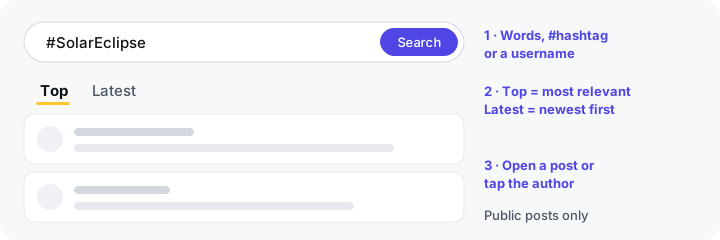
- Escribe tu búsqueda. Usa el cuadro de búsqueda de arriba o de abajo de esta página, o el de la página de inicio de Lurkbird. Puedes buscar cualquier palabra o frase, un #hashtag como
#SolarEclipseo un nombre de usuario. - Elige Destacados o Recientes. Destacados muestra las publicaciones que X considera más relevantes, que suelen ser las que más atención reciben. Recientes muestra las publicaciones que coinciden de la más nueva a la más antigua, así que es la pestaña que te conviene para noticias de última hora, eventos en directo o cualquier cosa que esté pasando ahora mismo.
- Abre lo que encuentres. Desplázate hacia abajo y pulsa Mostrar más publicaciones para cargar más resultados. Abre una publicación para leerla por separado, toca el autor para ver su perfil o toca otro #hashtag para empezar una búsqueda nueva.
Los resultados vienen de la propia búsqueda de X. Lurkbird guarda una copia durante unos minutos para que las páginas carguen rápido, así que una publicación de hace un momento puede no aparecer enseguida.
Trucos para obtener mejores resultados
La mayoría de las búsquedas funcionan mejor si son cortas y concretas. Algunos hábitos ayudan mucho:
- Usa las palabras que la gente publicaría de verdad. Busca
eclipseen lugar deinformación sobre el eclipse solar. Las publicaciones son cortas e informales, y una búsqueda larga coincide con menos. - Prueba con el hashtag y con la palabra sola.
#SolarEclipseyeclipse solardevuelven publicaciones distintas, porque no todo el mundo usa el hashtag. - Alterna entre Destacados y Recientes. Si Destacados se queda anticuado, Recientes te muestra la conversación tal como está ahora mismo. Si Recientes tiene demasiado ruido, Destacados lo filtra y deja las publicaciones que han recibido atención.
- Busca en el idioma adecuado. X busca las palabras que escribes, así que una búsqueda en español no encontrará publicaciones escritas en inglés o en japonés. Prueba el término en el idioma que te interese.
- Empieza por una tendencia. Si no sabes qué buscar, la página de tendencias muestra lo que es tendencia en todo el mundo y en una lista de países. Al tocar una tendencia, se busca por ti. Nuestra guía sobre las tendencias de X por país explica cómo funcionan.
Trucos de búsqueda que funcionan en el cuadro de búsqueda de Lurkbird
La búsqueda de X entiende algunas palabras especiales, llamadas operadores. Los hemos probado en el cuadro de búsqueda de Lurkbird, en la pestaña Recientes, y puedes combinarlos.
| Operador | Qué hace | Ejemplo |
|---|---|---|
"exact phrase" | Solo publicaciones que contienen esas palabras en ese orden | "solar eclipse" |
-word | Excluye las publicaciones que contienen esa palabra | eclipse -glasses |
OR | Publicaciones que contienen una u otra palabra | eclipse OR totality |
from:username | Solo publicaciones escritas por esa cuenta | from:nasa moon |
to:username | Respuestas enviadas a esa cuenta | to:nasa |
since:YYYY-MM-DD | Publicaciones desde esa fecha en adelante | eclipse since:2026-01-01 |
lang:xx | Publicaciones en un idioma (código de dos letras) | eclipse lang:es |
filter:media | Solo publicaciones con fotos o vídeos | eclipse filter:media |
min_faves:N | Solo publicaciones con al menos N «me gusta» | eclipse min_faves:1000 |
Lo que la búsqueda no puede hacer
Tener claros los límites ahorra tiempo:
- Nada de publicaciones de cuentas protegidas. Si una cuenta es privada, sus publicaciones nunca aparecen en los resultados de búsqueda, ni en Lurkbird ni para nadie que no esté entre sus seguidores aprobados.
- No están todas las publicaciones jamás escritas. X decide qué devuelve su búsqueda, y no indexa todas las publicaciones. Las antiguas pueden ser difíciles de encontrar, y las eliminadas ya no están. Lurkbird muestra lo que devuelve la búsqueda de X, salvo las cuentas cuyos titulares nos han pedido ocultarlas.
- Ni mensajes directos ni «me gusta». Los mensajes son privados, y X hizo privados los «me gusta» en 2024, así que no se puede buscar ninguna de las dos cosas.
- Sin feed personal. Sin cuenta no hay cronología «Para ti». La búsqueda, los perfiles y las tendencias son la forma de encontrar cosas.
Otras formas de buscar en X sin cuenta
- Google. Una búsqueda como
eclipse solar site:x.comencuentra algunas publicaciones y perfiles de X que Google ha indexado. La cobertura es irregular y los resultados pueden tener días o semanas, así que sirve más para publicaciones conocidas que para algo reciente. - Publicaciones insertadas en webs de noticias. Los artículos sobre un gran acontecimiento suelen insertar las publicaciones clave. Viene bien para tener contexto, pero no es una búsqueda.
- Una cuenta de X. Si te registras, tienes la búsqueda completa de X, incluido su formulario de búsqueda avanzada. Todo lo que hagas con la sesión iniciada, como dar «me gusta» o seguir a alguien, lo pueden ver otras personas. Nuestra guía para navegar por X de forma anónima explica qué se ve y qué no.
¿Es privado buscar en Lurkbird?
Tus búsquedas no se muestran a nadie en X, y no se avisa a las personas cuyas publicaciones aparecen en tus resultados. Tu cuenta de X no interviene en absoluto. Como cualquier web, los servidores de Lurkbird siguen viendo tu dirección IP, y usamos Google Analytics para contar las visitas. La guía sobre el anonimato y nuestra política de privacidad tienen los detalles.
Frequently asked questions
- ¿Puedo buscar en X sin tener cuenta?
- Sí. Escribe palabras, un #hashtag o un nombre de usuario en el cuadro de búsqueda de Lurkbird para ver las publicaciones públicas que coinciden. No necesitas una cuenta de X ni registrarte en nada.
- ¿Qué diferencia hay entre Destacados y Recientes?
- Destacados muestra las publicaciones que X considera más relevantes para tu búsqueda, que suelen ser las más populares. Recientes muestra todas las publicaciones que coinciden y que X devuelve, de la más nueva a la más antigua. Usa Recientes para seguir algo según va pasando.
- ¿Por qué no encuentro una publicación que sé que existe?
- Puede que sea de una cuenta protegida, que se haya eliminado o que la búsqueda de X no la incluya. X no indexa todas las publicaciones, sobre todo las antiguas. Las publicaciones muy recientes también pueden tardar unos minutos en aparecer.
- ¿Cómo veo todo lo que ha publicado una persona?
- Abre su perfil en Lurkbird. Muestra sus publicaciones públicas de la más nueva a la más antigua, y puedes seguir desplazándote para ver las anteriores.
- ¿Pueden saber que he buscado las personas cuyas publicaciones encuentro?
- No. Buscar en Lurkbird no implica a tu cuenta de X, y no se avisa a nadie de lo que has buscado.
Empieza a buscar
Escribe abajo una palabra, un #hashtag o un nombre de usuario para buscar publicaciones públicas de X, sin iniciar sesión.
Escribe un @usuario o pega un enlace de X para abrirlo, o cualquier palabra o #hashtag para buscar posts.