So siehst du ein Profil auf X (Twitter) ohne Konto an
X (früher Twitter) zeigt den meisten abgemeldeten Besuchern inzwischen eine Anmeldeaufforderung, bevor sie durch ein Profil scrollen können. Wenn du nur die öffentlichen Beiträge einer Person lesen willst, brauchst du dafür kein Konto. Diese Anleitung zeigt den schnellsten Weg, was du sehen kannst und was nicht, und die anderen Möglichkeiten mit ihren Vor- und Nachteilen.
Kurz gesagt: Gib den Nutzernamen in das Suchfeld unten ein und öffne das Profil. Du siehst die öffentlichen Beiträge, Fotos und Videos des Kontos, ohne dich anzumelden. Geschützte (private) Konten lassen sich so nicht ansehen – weder auf Lurkbird noch anderswo –, es sei denn, der Inhaber hat dich auf X als Follower bestätigt.
Gib einen @Nutzernamen ein oder füge einen X-Link ein, um ihn zu öffnen, oder suche mit einem Wort oder #Hashtag nach Beiträgen.
Warum x.com eine Anmeldung verlangt
Wenn du ein Profil auf x.com öffnest, ohne angemeldet zu sein, zeigt X meist eine eingeschränkte Ansicht. Die Beiträge sind womöglich nicht nach Datum sortiert, und nach ein paar Mal Scrollen oder sobald du irgendetwas antippst, erscheint ein Anmeldefenster. Das ist eine geschäftliche Entscheidung von X: Es möchte, dass Besucher ein Konto anlegen.
Die Beiträge selbst sind trotzdem öffentlich. Ihre Autoren haben sich entschieden, sie mit allen zu teilen. Deshalb können andere Dienste sie anzeigen. Lurkbird ruft öffentliche Profile und Beiträge auf eigenen Servern ab und zeigt sie dir auf einer normalen Webseite, ganz ohne Anmeldeschritt.
So siehst du ein Profil auf Lurkbird an
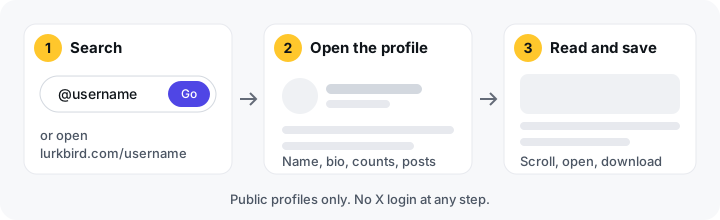
- Nach dem Konto suchen. Gib den Nutzernamen der Person in das Suchfeld oben auf dieser Seite ein, mit oder ohne @. Wenn du den genauen Nutzernamen schon kennst, kannst du die Suche überspringen und direkt zu
lurkbird.com/usernamegehen.lurkbird.com/nasaöffnet zum Beispiel das Konto der NASA. - Profil öffnen. Du siehst den Profilkopf (Name, Bio, Zahl der Follower und gefolgten Konten) und die neuesten öffentlichen Beiträge des Kontos, die neuesten zuerst. Fotos und Videos erscheinen direkt im Feed.
- Lesen, entdecken und speichern. Scroll nach unten, um ältere Beiträge zu laden. Öffne einen Beitrag, um ihn einzeln zu lesen, tippe auf einen #Hashtag, um zu sehen, was andere dazu posten, oder lade ein Foto oder Video herunter, das du behalten darfst.
Mehr ist es nicht. Du musst kein Konto anlegen und keine E-Mail-Adresse bestätigen, und installiert wird auch nichts.
Was du sehen kannst und was nicht
| Das kannst du sehen | Das kannst du nicht sehen |
|---|---|
| Öffentliche Beiträge und Reposts | Beiträge von geschützten (privaten) Konten |
| Fotos, Videos und GIFs in öffentlichen Beiträgen | Gesperrte oder deaktivierte Konten |
| Name, Bio, Profilbild und Follower-Zahlen | Direktnachrichten |
| Hashtags und Links in Beiträgen | Welche Beiträge jemand gelikt hat (X hat Likes 2024 privat gemacht) |
| Gelöschte Beiträge |
Lurkbird ruft ein Profil bei X ab, wenn jemand es aufruft, und behält ein paar Minuten lang eine Kopie, damit Seiten schnell laden. Ein Beitrag, der vor Sekunden veröffentlicht wurde, kann eine Weile brauchen, bis er erscheint. Wurde ein Beitrag gerade auf X gelöscht, kann er hier noch ein paar Minuten sichtbar bleiben, bis unsere Kopie aktualisiert wird. Danach ist er weg, denn Lurkbird ist kein Archiv.
Andere Wege, ein Profil ohne Konto anzusehen
Lurkbird ist nicht die einzige Möglichkeit. Je nachdem, was du brauchst, reicht vielleicht auch eine dieser:
- Das Profil trotzdem auf x.com öffnen. Für einen kurzen Blick auf ein bekanntes Konto zeigt x.com manchmal genug, bevor die Anmeldeaufforderung erscheint. Um mehr als eine Handvoll Beiträge zu lesen, ist das unzuverlässig.
- Google durchsuchen. Wenn du nach dem Namen der Person und
site:x.comsuchst, findest du oft ihr Profil und einzelne Beiträge. Google indexiert nur einen Teil dessen, was auf X steht, und seine Kopie kann Tage oder Wochen alt sein. - Nach eingebetteten Beiträgen suchen. Nachrichtenseiten und Blogs betten oft einzelne Beiträge ein. Für einen Beitrag reicht das, aber das ganze Profil bekommst du so nicht.
- Nitter. Nitter war ein beliebtes Open-Source-Frontend zum Lesen von X. Die meisten öffentlichen Nitter-Seiten funktionieren seit Anfang 2024 nicht mehr, nachdem X den Zugang abgeschaltet hat, auf den sie angewiesen waren. Ein paar laufen noch zeitweise, deshalb kann man sich kaum auf sie verlassen.
- Ein Konto bei X anlegen. Das funktioniert, aber X verlangt eine E-Mail-Adresse oder Telefonnummer. Alles, was du danach angemeldet tust (ein Like, ein Folgen, eine Antwort), ist für andere sichtbar. Unsere Anleitung zum anonymen Surfen auf X erklärt, was sichtbar ist und was nicht.
Erfährt die Person, dass du geschaut hast?
Nein. X hat keine Funktion „Wer hat mein Profil angesehen“, also bekommt niemand eine Liste der Besucher. Lurkbird verrät Kontoinhabern nicht, wer sie aufgerufen hat. Da du dich hier nie anmeldest, ist dein X-Konto überhaupt nicht Teil des Besuchs.
Unsichtbar im Internet bist du dadurch trotzdem nicht. Wie bei jeder Website sehen unsere Server deine IP-Adresse, und dein Netzanbieter kann sehen, dass du lurkbird.com besucht hast. Die Anleitung zur Anonymität erklärt genau, was privat ist und was nicht.
Tipps, um Konten ohne eigenes Konto zu folgen
- Speicher das Profil als Lesezeichen. Leg für Konten, die du oft besuchst,
lurkbird.com/usernameals Lesezeichen in deinem Browser an. Das funktioniert wie Folgen, ohne dass jemand davon erfährt. - Innerhalb eines Themas suchen. Um herauszufinden, was jemand zu einem Thema gesagt hat, zeigt unsere Anleitung zum Durchsuchen von X ohne Anmeldung, wie du öffentliche Beiträge nach Wort, #Hashtag oder Nutzername durchsuchst.
- Sieh, was los ist. Die Trends-Seite zeigt, was weltweit und in einer Reihe von Ländern im Trend ist, und du kannst jeden Trend mit einem Tipp öffnen. Unter Trends auf X nach Land erfährst du, wie das funktioniert.
Ist das gewünschte Konto geschützt, gibt es nur einen ehrlichen Weg: Bitte den Inhaber, dich auf X als Follower zu bestätigen. Kein Tool kann das umgehen, und bei jedem, das es behauptet, solltest du vorsichtig sein.
Frequently asked questions
- Kann ich ein Profil auf X ohne Konto ansehen?
- Ja, wenn das Profil öffentlich ist. Gib den Nutzernamen in das Suchfeld von Lurkbird ein oder geh zu lurkbird.com/username. Dort liest du die öffentlichen Beiträge, Fotos und Videos des Kontos, ohne dich irgendwo anzumelden.
- Kann ich ein privates (geschütztes) Konto auf X sehen, ohne ihm zu folgen?
- Nein. Beiträge von geschützten Konten sind nur für Follower sichtbar, die der Inhaber auf X bestätigt hat. Lurkbird zeigt sie nie, und jede Seite, die behauptet, das zu können, sagt nicht die Wahrheit.
- Warum will X ständig, dass ich mich anmelde?
- X zeigt den meisten abgemeldeten Besuchern eine Anmeldeaufforderung und nur eine eingeschränkte Ansicht von Profilen. Das entscheidet X für seine eigene Website. Viewer wie Lurkbird rufen die öffentlichen Beiträge auf ihren eigenen Servern ab und zeigen sie dir ohne Anmeldung.
- Erfährt die Person, dass ich ihr Profil angesehen habe?
- Nein. X verrät niemandem, wer sein Profil angesehen hat, und Lurkbird auch nicht. Weil du dich nie anmeldest, ist dein X-Konto gar nicht beteiligt.
- Warum finde ich ein Konto auf Lurkbird nicht?
- Vielleicht wurde der Nutzername geändert, oder das Konto ist geschützt, gesperrt oder deaktiviert. Lurkbird blendet außerdem Konten aus, deren Inhaber uns um Entfernung gebeten haben.
- Ist das kostenlos?
- Ja. Du musst kein Konto anlegen, es gibt kein Bezahlabo und keine Werbung.
Jetzt ein Profil aufrufen
Gib unten einen Nutzernamen ein, um ein öffentliches Profil von X auf Lurkbird zu öffnen, oder geh zurück zur Startseite von Lurkbird, um dir die Trends anzusehen.
Gib einen @Nutzernamen ein oder füge einen X-Link ein, um ihn zu öffnen, oder suche mit einem Wort oder #Hashtag nach Beiträgen.