Cómo ver un perfil de X (Twitter) sin tener cuenta
X (antes Twitter) muestra ahora a la mayoría de los visitantes sin sesión iniciada un aviso para iniciar sesión antes de dejarles recorrer un perfil. Si lo único que quieres es leer las publicaciones públicas de alguien, no necesitas crearte una cuenta. Esta guía te enseña la forma más rápida, qué puedes ver y qué no, y las demás opciones con sus pros y sus contras.
Respuesta corta: escribe el nombre de usuario en el cuadro de búsqueda de abajo y abre el perfil. Verás las publicaciones, fotos y vídeos públicos de la cuenta sin iniciar sesión. Las cuentas protegidas (privadas) no se pueden ver así, ni en Lurkbird ni en ningún otro sitio, salvo que su titular te haya aprobado como seguidor en X.
Escribe un @usuario o pega un enlace de X para abrirlo, o cualquier palabra o #hashtag para buscar posts.
Por qué x.com te pide que inicies sesión
Cuando abres un perfil en x.com sin haber iniciado sesión, X suele mostrarte una vista limitada. Puede que las publicaciones no salgan por orden de fecha, y aparece un cuadro para iniciar sesión tras desplazarte un poco o en cuanto tocas cualquier cosa. Es una decisión comercial de X: quiere que los visitantes se creen una cuenta.
Las publicaciones en sí siguen siendo públicas. Sus autores decidieron compartirlas con todo el mundo, y por eso otros servicios pueden mostrarlas. Lurkbird obtiene los perfiles y las publicaciones públicas en sus propios servidores y te los muestra en una página web normal, sin ningún paso de inicio de sesión.
Cómo ver un perfil en Lurkbird
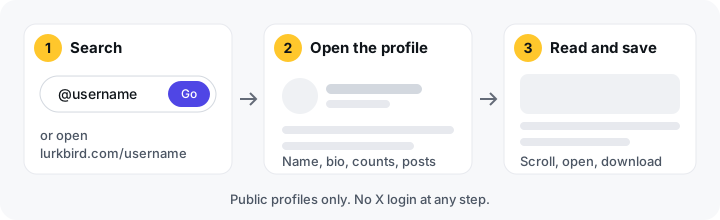
- Busca la cuenta. Escribe el nombre de usuario de la persona en el cuadro de búsqueda de la parte superior de esta página, con o sin la @. Si ya sabes el nombre de usuario exacto, puedes saltarte la búsqueda e ir directamente a
lurkbird.com/username. Por ejemplo,lurkbird.com/nasaabre la cuenta de la NASA. - Abre el perfil. Verás la cabecera del perfil (nombre, biografía, número de seguidores y de seguidos) y las publicaciones públicas más recientes de la cuenta, de la más nueva a la más antigua. Las fotos y los vídeos aparecen directamente en el feed.
- Lee, explora y guarda. Desplázate hacia abajo para cargar publicaciones anteriores. Abre una publicación para leerla por separado, toca un #hashtag para ver qué más publica la gente sobre el tema o descarga una foto o un vídeo que tengas derecho a guardar.
Eso es todo. No hay que crear ninguna cuenta ni confirmar ningún correo electrónico, y no se instala nada.
Qué puedes ver y qué no
| Puedes ver | No puedes ver |
|---|---|
| Publicaciones públicas y reposts | Publicaciones de cuentas protegidas (privadas) |
| Fotos, vídeos y GIF de publicaciones públicas | Cuentas suspendidas o desactivadas |
| Nombre, biografía, foto de perfil y número de seguidores | Mensajes directos |
| Hashtags y enlaces de las publicaciones | Qué publicaciones le han gustado a alguien (X hizo privados los «me gusta» en 2024) |
| Publicaciones eliminadas |
Lurkbird obtiene un perfil de X cuando alguien lo pide y guarda una copia durante unos minutos para que las páginas carguen rápido. Una publicación de hace unos segundos puede tardar un poco en aparecer. Si una publicación se acaba de eliminar en X, puede seguir viéndose aquí unos minutos, hasta que se actualice nuestra copia. Después desaparece, porque Lurkbird no es un archivo histórico.
Otras formas de ver un perfil sin cuenta
Lurkbird no es la única opción y, según lo que necesites, puede que te baste con alguna de estas:
- Abrir el perfil en x.com de todos modos. Para echar un vistazo rápido a una cuenta conocida, x.com a veces muestra lo suficiente antes de que salga el aviso para iniciar sesión. No es fiable si quieres leer más de unas pocas publicaciones.
- Buscar en Google. Si buscas el nombre de la persona seguido de
site:x.com, a menudo encontrarás su perfil y algunas publicaciones sueltas. Google solo indexa una parte de lo que hay en X, y su copia puede tener días o semanas. - Buscar publicaciones insertadas. Las webs de noticias y los blogs suelen insertar publicaciones sueltas. Sirve para una publicación, pero no verás el perfil completo.
- Nitter. Nitter era una interfaz de código abierto muy popular para leer X. La mayoría de las webs públicas de Nitter dejaron de funcionar a principios de 2024, después de que X cerrara el acceso del que dependían. Algunas siguen funcionando a ratos, así que es difícil fiarse de ellas.
- Crearte una cuenta de X. Funciona, pero X te pide un correo electrónico o un número de teléfono. Todo lo que hagas después con la sesión iniciada (un «me gusta», seguir a alguien, una respuesta) lo pueden ver otras personas. Nuestra guía para navegar por X de forma anónima explica qué se ve y qué no.
¿Sabrán que has mirado?
No. X no tiene ninguna función de «quién ha visto tu perfil», así que nadie recibe una lista de visitantes. Lurkbird no les dice a los titulares de las cuentas quién los ha buscado. Como aquí nunca inicias sesión, tu cuenta de X no forma parte de la visita en absoluto.
Eso no te hace invisible en internet. Como cualquier web, nuestros servidores ven tu dirección IP, y tu proveedor de red puede ver que has visitado lurkbird.com. La guía sobre el anonimato explica exactamente qué es privado y qué no.
Consejos para seguir cuentas sin tener cuenta
- Guarda el perfil en marcadores. Guarda
lurkbird.com/usernameen tu navegador para las cuentas que miras a menudo. Funciona como seguir a alguien, sin que se avise a nadie. - Busca dentro de un tema. Para encontrar lo que alguien ha dicho sobre un asunto, nuestra guía para buscar en X sin iniciar sesión te enseña a buscar publicaciones públicas por palabra, #hashtag o nombre de usuario.
- Mira qué está pasando. La página de tendencias muestra lo que es tendencia en todo el mundo y en una lista de países, y puedes abrir cualquier tendencia con un toque. Consulta las tendencias de X por país para ver cómo funciona.
Si la cuenta que quieres ver está protegida, la única vía honesta es pedirle a su titular que te apruebe como seguidor en X. Ninguna herramienta puede saltarse eso, y conviene desconfiar de cualquiera que diga que puede.
Frequently asked questions
- ¿Puedo ver un perfil de X sin tener cuenta?
- Sí, si el perfil es público. Escribe el nombre de usuario en el cuadro de búsqueda de Lurkbird o ve a lurkbird.com/username para leer las publicaciones, fotos y vídeos públicos de la cuenta sin iniciar sesión en nada.
- ¿Puedo ver una cuenta de X privada (protegida) sin seguirla?
- No. Las publicaciones de las cuentas protegidas solo las ven los seguidores que su titular ha aprobado en X. Lurkbird nunca las muestra, y cualquier web que diga que puede hacerlo no está diciendo la verdad.
- ¿Por qué X no deja de pedirme que inicie sesión?
- X muestra a la mayoría de los visitantes sin sesión iniciada un aviso para iniciar sesión y solo una vista limitada de los perfiles. Es una decisión de X para su propia web. Los visores como Lurkbird obtienen las publicaciones públicas en sus propios servidores y te las muestran sin necesidad de iniciar sesión.
- ¿Sabrá esa persona que he visto su perfil?
- No. X no le dice a nadie quién ha visto su perfil, y Lurkbird tampoco. Como nunca inicias sesión, tu cuenta de X no interviene en absoluto.
- ¿Por qué no encuentro una cuenta en Lurkbird?
- Puede que el nombre de usuario haya cambiado, o que la cuenta esté protegida, suspendida o desactivada. Lurkbird también oculta las cuentas cuyos titulares nos han pedido retirarlas.
- ¿Es gratis?
- Sí. No hay que crear ninguna cuenta, no hay planes de pago y no hay anuncios.
Busca un perfil ahora
Escribe abajo un nombre de usuario para abrir un perfil público de X en Lurkbird, o vuelve a la página de inicio de Lurkbird para ver las tendencias.
Escribe un @usuario o pega un enlace de X para abrirlo, o cualquier palabra o #hashtag para buscar posts.