Come scaricare video e GIF da X (Twitter) in formato MP4
Alla maggior parte delle persone X non offre un pulsante per salvare il video di un post altrui, e di solito l’app ti chiede di accedere prima ancora di poterlo guardare. Se il post è pubblico, puoi salvarne il video o la GIF come un normale file MP4, senza account. Questa guida spiega come farlo da telefono o da computer, che qualità aspettarti e cosa è corretto fare con il file.
Risposta breve: trova il post su Lurkbird, premi Scarica sotto il video e salva l’MP4. Funziona con i video e le GIF dei post pubblici. Non funziona con gli account privati.
Inserisci un @nomeutente o incolla un link X per aprirlo, oppure cerca post con una parola o un #hashtag.
Prima di scaricare: cosa è corretto fare
Un post pubblico significa che chiunque può guardarlo. Non significa che chiunque possa riutilizzarlo. Di solito il video appartiene a chi l’ha girato o montato.
- Tenere una copia da guardare più tardi è il motivo più comune per scaricare un video, e quello che ha meno probabilità di creare problemi a qualcuno.
- Ricaricare il video di qualcun altro, inserirlo nei tuoi contenuti o usarlo a scopo commerciale richiede il permesso di chi l’ha creato. Chiediglielo e cita la fonte.
- Se sei un creator e il tuo video compare su Lurkbird senza il tuo permesso, la nostra pagina DMCA spiega come contattarci.
Come scaricare un video da X
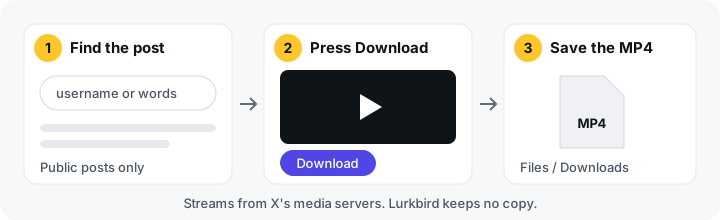
- Trova il post su Lurkbird. Usa la casella di ricerca in questa pagina. Cerca il nome utente dell’account per aprire il suo profilo e scorri fino al post, oppure cerca qualche parola o un #hashtag del post (ecco qualche consiglio per la ricerca). Su Lurkbird non c’è una casella in cui incollare il link di un post, quindi per arrivare al post devi cercarlo.
- Premi Scarica. Un post pubblico con un video, una GIF o una foto ha un solo pulsante Scarica sotto i contenuti multimediali. Non c’è niente da scegliere: Lurkbird sceglie il file per te (vedi la qualità più avanti).
- Salva il file. Il browser scarica il file: un MP4 per video e GIF, un’immagine per le foto. Dove finisce dipende dal dispositivo. Vedi più sotto.
Il file passa dai server multimediali di X attraverso Lurkbird direttamente a te. Non ne conserviamo una copia e non c’è niente da installare.
Un file per post. Il pulsante Scarica salva un solo elemento: la prima foto del post oppure, se non ci sono foto, il suo video o la sua GIF. Se un post ha più foto, apri ciascuna foto su Lurkbird (si apre a dimensione intera in una nuova scheda) e salvala dal browser.
Salvare su iPhone, Android e computer
iPhone e iPad (Safari). Quando premi Scarica, Safari ti chiede se vuoi scaricare il file. Tocca Scarica. Il video finisce nella cartella Download dell’app File, non in Foto. Per spostarlo in Foto, apri l’app File, trova il video, tocca il pulsante di condivisione e scegli Salva video.
Android (Chrome e la maggior parte degli altri browser). Il video viene salvato nella cartella Download. La maggior parte delle app galleria lo mostra in un album “Download”. Se la tua non lo fa, apri l’app File e guarda in Download.
Windows, Mac e Linux. L’MP4 finisce nella cartella Download, a meno che il browser non ti chieda dove salvarlo. Si apre con qualsiasi lettore video moderno.
Che qualità aspettarti
X conserva ogni video in poche dimensioni, decise al momento del caricamento. Puoi ottenere solo una versione che X possiede. Lurkbird non ingrandisce né ricodifica nulla, quindi un video non può risultare più nitido di quello caricato in origine. I video più vecchi e quelli girati con telefoni economici sono spesso piccoli.
Non c’è un menu per scegliere la dimensione. Tra le versioni MP4 che X offre per un video, Lurkbird ti dà sempre quella con il bitrate più alto, che di norma è la più grande e la più nitida. Quanto sia buona dipende interamente da ciò che è stato caricato. Se preferisci un file più piccolo per risparmiare spazio, comprimilo dopo con una qualsiasi app video.
Le GIF diventano MP4
Le GIF su X non sono veri file GIF. X trasforma ogni GIF caricata in un breve video MP4 senza audio, perché i file MP4 sono molto più leggeri. Quando scarichi una GIF da Lurkbird ottieni quello stesso file MP4, esattamente come lo conserva X, e si apre con qualsiasi lettore video.
Se ti serve proprio un file .gif, per esempio per un’app di chat che accetta solo GIF, qualsiasi convertitore da video a GIF può crearne uno a partire dall’MP4. Aspettati una GIF parecchie volte più pesante.
Perché un download potrebbe non funzionare
- L’account è protetto. Lurkbird non mostra mai i post degli account privati, quindi non c’è niente da scaricare.
- Il post è stato eliminato. Se il post non c’è più su X, non c’è più nemmeno il video.
- Il video è stato bloccato. A volte X rimuove i contenuti multimediali dopo una segnalazione per violazione del copyright, o li nasconde in certi paesi. Lurkbird non aggira queste decisioni.
- È una diretta. Alcuni video in diretta e le repliche delle trasmissioni non sono conservati come normali file video, quindi non si possono scaricare in MP4.
- Il video è ancora in elaborazione. I video pubblicati pochi secondi fa a volte non sono ancora pronti. Aspetta un minuto e riprova.
Altri modi per salvare i video di X
- L’app di X. X permette ad alcuni abbonati paganti di scaricare certi video all’interno della sua app, se chi li ha pubblicati lo consente.
- Registrazione dello schermo. Il telefono o il computer possono registrare lo schermo mentre il video scorre. La qualità è più bassa e registrerai anche tutto il resto che compare sullo schermo, notifiche comprese.
- Altri siti per scaricare. Ce ne sono tanti. Alcuni vanno bene; altri sono pieni di pubblicità, aprono pop-up o ti spingono a installare un’estensione del browser. Non installare niente per scaricare un video.
- Chiedi a chi l’ha creato. Per tutto ciò che vuoi riutilizzare, chiedere il file originale ti dà la qualità migliore e il permesso che ti serve.
Se vuoi salvare i video senza accedere affatto a X, la nostra guida su come navigare su X in anonimo spiega cosa Lurkbird può e non può vedere. Per trovare i video più popolari, parti dalla pagina delle tendenze.
Frequently asked questions
- È legale scaricare video da X?
- Dipende da dove vivi e da cosa fai con il file. Salvare un video pubblico per guardarlo tu è molto diverso dal ricaricare il lavoro di qualcun altro. I video appartengono a chi li ha realizzati, quindi chiedi prima di ripubblicarne o riutilizzarne uno. Questa non è una consulenza legale.
- Posso scaricare video da account privati?
- No. Lurkbird mostra solo i post pubblici, quindi i video degli account protetti non si possono né vedere né scaricare qui.
- Che qualità avrà il video?
- Lurkbird ti dà l'MP4 con il bitrate più alto che X conserva per quel video. Non c'è un menu per scegliere la dimensione. Lurkbird non ingrandisce né ricodifica i video, quindi il file non può essere più nitido del video caricato in origine.
- Perché la mia GIF è stata scaricata come MP4?
- X conserva le GIF come brevi video MP4, quindi anche il file che salvi è un MP4. Si apre con qualsiasi lettore video. Se ti serve un vero file .gif, un convertitore da video a GIF può crearlo.
- Lurkbird conserva una copia dei video che scarico?
- No. Il file passa dai server multimediali di X attraverso Lurkbird direttamente al tuo dispositivo, e noi non lo salviamo mai.
Trova un video da salvare
Cerca qui sotto l’account o qualche parola del post, oppure sfoglia i contenuti popolari sulla home page di Lurkbird.
Inserisci un @nomeutente o incolla un link X per aprirlo, oppure cerca post con una parola o un #hashtag.