Como transferir vídeos e GIFs do X (Twitter) em MP4
O X não dá à maioria das pessoas um botão para guardar um vídeo da publicação de outra pessoa, e a aplicação costuma pedir-te que inicies sessão antes mesmo de o poderes ver. Se a publicação for pública, podes guardar o vídeo ou o GIF como um ficheiro MP4 normal, sem conta. Este guia mostra como fazê-lo no telemóvel ou no computador, que qualidade podes esperar e o que é justo fazer com o ficheiro.
Resposta curta: encontra a publicação no Lurkbird, carrega em Transferir por baixo do vídeo e guarda o MP4. Funciona com vídeos e GIFs de publicações públicas. Não funciona com contas privadas.
Escreve um @utilizador ou cola um link do X para abrir, ou qualquer palavra ou #hashtag para pesquisar publicações.
Antes de transferires: o que é justo
Uma publicação pública significa que qualquer pessoa a pode ver. Não significa que qualquer pessoa a pode reutilizar. Normalmente, o vídeo pertence a quem o filmou ou editou.
- Guardar uma cópia para veres mais tarde é o motivo mais comum para transferir um vídeo e o que tem menos probabilidade de causar problemas a alguém.
- Voltar a publicar o vídeo de outra pessoa, incluí-lo nos teus próprios conteúdos ou usá-lo para fins comerciais exige autorização de quem o criou. Pede-lha e indica o nome dessa pessoa.
- Se és criador de conteúdos e o teu vídeo aparece no Lurkbird sem a tua autorização, a nossa página DMCA explica como nos podes contactar.
Como transferir um vídeo do X
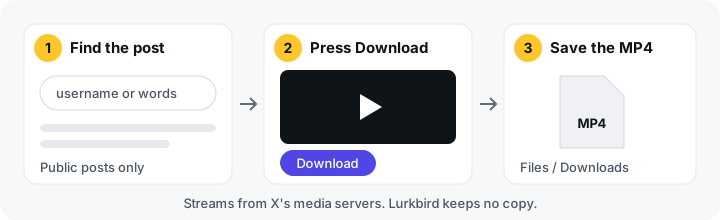
- Encontra a publicação no Lurkbird. Usa a caixa de pesquisa desta página. Pesquisa o nome de utilizador da conta para abrir o perfil e desliza até à publicação, ou pesquisa algumas palavras ou uma #hashtag da publicação (dicas de pesquisa aqui). O Lurkbird não tem uma caixa onde colar o link de uma publicação, por isso é pela pesquisa que chegas até ela.
- Carrega em Transferir. Uma publicação pública com vídeo, GIF ou foto tem um único botão Transferir por baixo do conteúdo multimédia. Não há nada para escolher: o Lurkbird escolhe o ficheiro por ti (vê a qualidade mais abaixo).
- Guarda o ficheiro. O teu navegador transfere o ficheiro: um MP4 para vídeos e GIFs, uma imagem para fotos. O sítio onde fica depende do teu dispositivo. Vê abaixo.
O ficheiro passa em fluxo contínuo dos servidores de multimédia do X, através do Lurkbird, diretamente para ti. Não guardamos nenhuma cópia e não tens de instalar nada.
Um ficheiro por publicação. O botão Transferir guarda um único elemento: a primeira foto da publicação ou, se não houver fotos, o vídeo ou o GIF. Se uma publicação tiver várias fotos, abre cada uma no Lurkbird (abre em tamanho real num novo separador) e guarda-a a partir do navegador.
Guardar no iPhone, no Android e no computador
iPhone e iPad (Safari). Quando carregas em Transferir, o Safari pergunta se queres descarregar o ficheiro. Toca em Descarregar. O vídeo vai para a pasta Descargas da aplicação Ficheiros, e não para a app Fotos. Para o passares para a app Fotos, abre a aplicação Ficheiros, encontra o vídeo, toca no botão de partilha e escolhe Guardar vídeo.
Android (Chrome e a maioria dos outros navegadores). O vídeo fica guardado na pasta Transferências. A maioria das aplicações de galeria mostra-o num álbum chamado “Download”. Se a tua não o mostrar, abre a aplicação Ficheiros e procura em Transferências.
Windows, Mac e Linux. O MP4 vai parar à pasta de transferências, a não ser que o navegador te pergunte onde o guardar. Abre em qualquer leitor de vídeo atual.
Que qualidade podes esperar
O X guarda cada vídeo num pequeno número de tamanhos, definidos no momento em que o vídeo foi carregado. Só consegues obter uma versão que o X tenha. O Lurkbird não aumenta a resolução nem volta a codificar nada, por isso um vídeo nunca fica mais nítido do que o original carregado. Os vídeos mais antigos e os gravados em telemóveis de gama baixa costumam ser pequenos.
Não há menu de tamanhos. Das versões MP4 que o X disponibiliza para um vídeo, o Lurkbird dá-te sempre a que tem a taxa de bits mais alta, que normalmente é a maior e a mais nítida. A qualidade final depende inteiramente do que foi carregado. Se quiseres um ficheiro mais pequeno para poupar espaço, comprime-o depois com qualquer aplicação de vídeo.
Os GIFs ficam em MP4
Os GIFs do X não são, na verdade, ficheiros GIF. O X converte cada GIF carregado num vídeo MP4 curto e sem som, porque os ficheiros MP4 são muito mais pequenos. Quando transferes um GIF no Lurkbird, recebes esse mesmo ficheiro MP4, exatamente como o X o guarda, e ele abre em qualquer leitor de vídeo.
Se precisares mesmo de um ficheiro .gif, por exemplo para uma aplicação de conversação que só aceita GIFs, qualquer conversor de vídeo para GIF consegue criar um a partir do MP4. Conta com um GIF várias vezes maior.
Porque é que uma transferência pode não funcionar
- A conta está protegida. O Lurkbird nunca mostra publicações de contas privadas, por isso não há nada para transferir.
- A publicação foi apagada. Se a publicação desapareceu do X, o vídeo também desapareceu.
- O vídeo foi retido. O X por vezes remove conteúdos multimédia depois de uma denúncia por direitos de autor, ou oculta-os em determinados países. O Lurkbird não contorna essas decisões.
- É uma transmissão em direto. Alguns vídeos em direto e repetições de transmissões não são guardados como um ficheiro de vídeo normal, por isso não podem ser transferidos em MP4.
- O vídeo ainda está a ser processado. Os vídeos publicados há poucos segundos às vezes ainda não estão prontos. Espera um minuto e tenta outra vez.
Outras formas de guardar vídeos do X
- A própria aplicação do X. O X permite que alguns assinantes pagos transfiram certos vídeos dentro da aplicação, quando a pessoa que os publicou o autoriza.
- Gravação de ecrã. O teu telemóvel ou computador consegue gravar o ecrã enquanto o vídeo é reproduzido. A qualidade é inferior e vais captar tudo o que mais aparecer no ecrã, incluindo notificações.
- Outros sites de transferência. Há muitos. Alguns são fiáveis; outros estão cheios de anúncios, abrem janelas pop-up ou insistem para que instales uma extensão no navegador. Não instales nada para transferir um vídeo.
- Pede a quem o criou. Para tudo o que quiseres reutilizar, pedir o ficheiro original dá-te a melhor qualidade e a autorização de que precisas.
Se quiseres guardar vídeos sem nunca iniciar sessão no X, o nosso guia sobre como navegar no X de forma anónima explica o que o Lurkbird consegue e não consegue ver. Para encontrares vídeos populares, começa pela página de tendências.
Frequently asked questions
- É legal transferir vídeos do X?
- Depende do sítio onde vives e do que fazes com o ficheiro. Guardar um vídeo público para veres tu é muito diferente de voltar a publicar o trabalho de outra pessoa. Os vídeos pertencem a quem os fez, por isso pede autorização antes de republicares ou reutilizares um. Isto não é aconselhamento jurídico.
- Posso transferir vídeos de contas privadas?
- Não. O Lurkbird só mostra publicações públicas, por isso os vídeos de contas protegidas não podem ser vistos nem transferidos aqui.
- Que qualidade vai ter o vídeo?
- O Lurkbird dá-te o MP4 com a taxa de bits mais alta que o X guarda para esse vídeo. Não há menu de tamanhos. O Lurkbird não aumenta a resolução nem volta a codificar os vídeos, por isso o ficheiro não pode ficar mais nítido do que o original carregado.
- Porque é que o meu GIF foi transferido como MP4?
- O X guarda os GIFs como vídeos MP4 curtos, por isso o ficheiro que guardas também é um MP4. Abre em qualquer leitor de vídeo. Se precisares mesmo de um ficheiro .gif, um conversor de vídeo para GIF consegue criá-lo.
- O Lurkbird guarda uma cópia dos vídeos que transfiro?
- Não. O ficheiro passa em fluxo contínuo dos servidores de multimédia do X, através do Lurkbird, diretamente para o teu dispositivo, e nunca o guardamos.
Encontra um vídeo para guardar
Pesquisa abaixo a conta ou algumas palavras da publicação, ou explora o que está popular na página inicial do Lurkbird.
Escreve um @utilizador ou cola um link do X para abrir, ou qualquer palavra ou #hashtag para pesquisar publicações.