X (Twitter) videoları ve GIF'leri MP4 olarak nasıl indirilir
X çoğu kişiye başkasının gönderisindeki bir videoyu kaydetmek için bir düğme sunmaz. Uygulama da genellikle videoyu izlemeden önce bile giriş yapmanızı ister. Gönderi herkese açıksa videosunu veya GIF’ini hesap olmadan sıradan bir MP4 dosyası olarak kaydedebilirsiniz. Bu rehber, bunu telefonda veya bilgisayarda nasıl yapacağınızı, nasıl bir kalite bekleyeceğinizi ve dosyayla ne yapmanın doğru olduğunu anlatıyor.
Kısa cevap: gönderiyi Lurkbird’de bulun, videonun altındaki İndir düğmesine basın ve MP4 dosyasını kaydedin. Bu yöntem herkese açık gönderilerdeki videolar ve GIF’ler için çalışır. Gizli hesaplar için çalışmaz.
Açmak için @kullanıcıadı yazın veya bir X bağlantısı yapıştırın, ya da kelime veya #etiket ile gönderi arayın.
İndirmeden önce: neyi yapmak doğru olur
Herkese açık bir gönderi, herkesin onu izleyebileceği anlamına gelir. Herkesin onu yeniden kullanabileceği anlamına gelmez. Videoyu çeken veya düzenleyen kişi genellikle onun sahibidir.
- Daha sonra izlemek için bir kopya saklamak, indirmenin en yaygın nedenidir ve kimseye sorun çıkarma olasılığı en düşük olanıdır.
- Başkasının videosunu yeniden yüklemek, onu kendi içeriğinizde kullanmak veya ticari amaçla kullanmak için içerik üreticisinin izni gerekir. Kendisine sorun ve adını belirtin.
- İçerik üreticisiyseniz ve videonuz izniniz olmadan Lurkbird’de yer alıyorsa, DMCA sayfamız bize nasıl ulaşacağınızı açıklar.
X’ten video nasıl indirilir
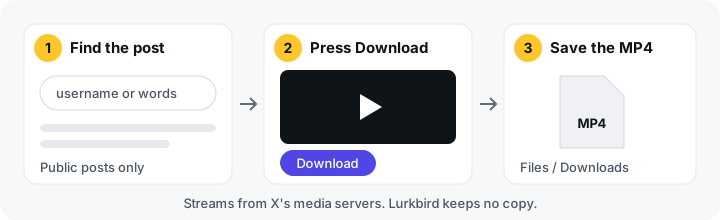
- Gönderiyi Lurkbird’de bulun. Bu sayfadaki arama kutusunu kullanın. Hesabın profilini açmak için kullanıcı adını arayıp gönderiye kadar kaydırın ya da gönderideki birkaç kelimeyi veya bir #hashtag’i arayın (arama ipuçları burada). Lurkbird’de gönderi bağlantısını yapıştıracağınız bir kutu yoktur; gönderiye arama yaparak ulaşırsınız.
- İndir’e basın. Video, GIF veya fotoğraf içeren herkese açık bir gönderinin medyasının altında tek bir İndir düğmesi bulunur. Seçmeniz gereken bir şey yoktur: dosyayı Lurkbird sizin için seçer (kalite için aşağıya bakın).
- Dosyayı kaydedin. Tarayıcınız dosyayı indirir: videolar ve GIF’ler için bir MP4, fotoğraflar için bir görsel. Dosyanın nereye kaydedileceği cihazınıza bağlıdır. Aşağıya bakın.
Dosya, X’in medya sunucularından Lurkbird üzerinden doğrudan size aktarılır. Bir kopyasını tutmayız ve yüklemeniz gereken bir şey yoktur.
Gönderi başına bir dosya. İndir düğmesi tek bir öğe kaydeder: gönderinin ilk fotoğrafını ya da fotoğraf yoksa videosunu veya GIF’ini. Bir gönderide birkaç fotoğraf varsa her fotoğrafı Lurkbird’de açın (yeni sekmede tam boyutta açılır) ve tarayıcınızdan kaydedin.
iPhone, Android ve bilgisayarlarda kaydetme
iPhone ve iPad (Safari). İndir’e bastığınızda Safari dosyayı indirmek isteyip istemediğinizi sorar. İndir’e dokunun. Video Fotoğraflar’a değil, Dosyalar uygulamasındaki İndirilenler klasörüne gider. Videoyu Fotoğraflar’a taşımak için Dosyalar uygulamasını açın, videoyu bulun, paylaş düğmesine dokunun ve Videoyu Kaydet’i seçin.
Android (Chrome ve diğer çoğu tarayıcı). Video İndirilenler klasörünüze kaydedilir. Çoğu galeri uygulaması onu “Download” albümünde gösterir. Sizinki göstermiyorsa Files uygulamasını açın ve İndirilenler bölümüne bakın.
Windows, Mac ve Linux. Tarayıcınız nereye kaydedileceğini sormadıkça MP4 dosyası İndirilenler klasörünüze iner. Her modern video oynatıcıda açılır.
Nasıl bir kalite beklemelisiniz
X her videoyu, video yüklendiğinde belirlenen az sayıda boyutta saklar. Yalnızca X’te bulunan bir sürümü alabilirsiniz. Lurkbird hiçbir şeyi büyütmez veya yeniden kodlamaz; bu yüzden bir video orijinal yüklemeden daha net çıkamaz. Eski videolar ve giriş seviyesi telefonlarla çekilmiş videolar çoğu zaman küçüktür.
Boyut seçme menüsü yoktur. X’in bir video için sunduğu MP4 sürümleri arasından Lurkbird size her zaman bit hızı en yüksek olanı verir. Bu genellikle en büyük ve en net sürümdür. Ne kadar iyi olduğu tamamen yüklenen videoya bağlıdır. Yer kazanmak için daha küçük bir dosya istiyorsanız, dosyayı sonradan herhangi bir video uygulamasıyla sıkıştırın.
GIF’ler MP4 olarak iner
X’teki GIF’ler aslında GIF dosyası değildir. X, yüklenen her GIF’i kısa ve sessiz bir MP4 videosuna dönüştürür, çünkü MP4 dosyaları çok daha küçüktür. Lurkbird’den bir GIF indirdiğinizde aynı MP4 dosyasını, tam olarak X’in sakladığı hâliyle alırsınız. Dosya her video oynatıcıda açılır.
Gerçekten bir .gif dosyasına ihtiyacınız varsa, örneğin yalnızca GIF kabul eden bir sohbet uygulaması için, herhangi bir videodan GIF’e dönüştürücü MP4’ten bir GIF oluşturabilir. GIF’in birkaç kat daha büyük olmasını bekleyin.
İndirme neden çalışmayabilir
- Hesap korumalı. Lurkbird gizli hesaplardaki gönderileri asla göstermez; bu yüzden indirilecek bir şey yoktur.
- Gönderi silinmiş. Gönderi X’ten kaldırıldıysa video da kaldırılmıştır.
- Video kısıtlanmış. X bazen bir telif hakkı bildiriminden sonra medyayı kaldırır veya belirli ülkelerde gizler. Lurkbird bu kararları aşmaz.
- Bu bir canlı yayın. Bazı canlı videolar ve yayın tekrarları normal bir video dosyası olarak saklanmaz; bu yüzden MP4 olarak indirilemez.
- Video hâlâ işleniyor. Birkaç saniye önce paylaşılan videolar bazen henüz hazır olmaz. Bir dakika bekleyip tekrar deneyin.
X videolarını kaydetmenin diğer yolları
- X’in kendi uygulaması. X, bazı ücretli abonelerin belirli videoları uygulama içinde indirmesine izin verir; bunun için videoyu paylaşan kişinin buna izin vermiş olması gerekir.
- Ekran kaydı. Telefonunuz veya bilgisayarınız video oynarken ekranı kaydedebilir. Kalite daha düşüktür ve bildirimler dahil ekrandaki her şey kayda girer.
- Diğer indirme siteleri. Çok sayıda var. Bazıları sorunsuzdur; diğerleri reklamlarla doludur, açılır pencereler açar veya sizi bir tarayıcı uzantısı yüklemeye yönlendirir. Bir video indirmek için hiçbir şey yüklemeyin.
- İçerik üreticisine sorun. Yeniden kullanmak istediğiniz her şey için orijinal dosyayı istemek, size hem en iyi kaliteyi hem de ihtiyacınız olan izni sağlar.
Videoları X’e hiç giriş yapmadan kaydetmek istiyorsanız, X’te anonim gezinme rehberimiz Lurkbird’ün neyi görebildiğini ve neyi göremediğini açıklar. Popüler videoları bulmak için gündem sayfasından başlayın.
Frequently asked questions
- X'ten video indirmek yasal mı?
- Bu, yaşadığınız yere ve dosyayla ne yaptığınıza bağlıdır. Herkese açık bir videoyu kendiniz izlemek için kaydetmek, başkasının emeğini yeniden yüklemekten çok farklıdır. Videolar onları yapan kişilere aittir; bu yüzden bir videoyu yeniden paylaşmadan veya kullanmadan önce izin isteyin. Bu bir hukuki tavsiye değildir.
- Gizli hesaplardan video indirebilir miyim?
- Hayır. Lurkbird yalnızca herkese açık gönderileri gösterir; bu nedenle korumalı hesaplardaki videolar burada görüntülenemez veya indirilemez.
- Video hangi kalitede olacak?
- Lurkbird, X'in o video için sakladığı en yüksek bit hızlı MP4 dosyasını verir. Boyut seçme menüsü yoktur. Lurkbird videoları büyütmez veya yeniden kodlamaz; bu yüzden dosya, orijinal yüklemeden daha net olamaz.
- GIF'im neden MP4 olarak indi?
- X, GIF'leri kısa MP4 videoları olarak saklar; bu yüzden kaydettiğiniz dosya da MP4'tür. Her video oynatıcıda açılır. Gerçek bir .gif dosyasına ihtiyacınız varsa bir videodan GIF'e dönüştürücü bunu oluşturabilir.
- Lurkbird indirdiğim videoların bir kopyasını tutuyor mu?
- Hayır. Dosya, X'in medya sunucularından Lurkbird üzerinden doğrudan cihazınıza aktarılır ve biz onu asla saklamayız.
Kaydedecek bir video bulun
Aşağıda hesabı veya gönderiden birkaç kelimeyi arayın ya da Lurkbird ana sayfasında popüler olanlara göz atın.
Açmak için @kullanıcıadı yazın veya bir X bağlantısı yapıştırın, ya da kelime veya #etiket ile gönderi arayın.